
Inicial
US$ 3.99 / mes
cobrado mensualmente
- 35 créditos al mes
- 11 clips Lite, o 5 Plus, o 7 de live
- US$ 0.34 por clip Lite
- Sin marca de agua
Suscribirse en la app
Para empezar a publicar clips cada semana.
Video largo, pódcast o live con material autorizado, incluso lives en tiempo real de YouTube, TikTok y TikTok Shop. La IA encuentra los fragmentos, sigue a quien habla y subtitula. Tú revisas y exportas en 9:16.
Pega un enlace completo, que empiece con https://
La IA encuentra los mejores momentos y arma los clips. Tú eliges, aplicas la plantilla y publicas.
Video largo, pódcast o live con material autorizado. Ves los créditos antes de procesar.
La IA ve el video completo y le da a cada fragmento una nota viral del 1 al 10, con el motivo. Te quedas con los que quieras.
Estilo del subtítulo, título y formato, vertical u horizontal. El mismo estilo se aplica a todos los clips del video.
Descarga los videos en 9:16 con sugerencia de descripción y tags para cada clip y publícalos donde quieras.
Arriba, lo que la IA busca en el video. Abajo, el clip como se ve en el celular. Revisas cada uno antes de exportar.
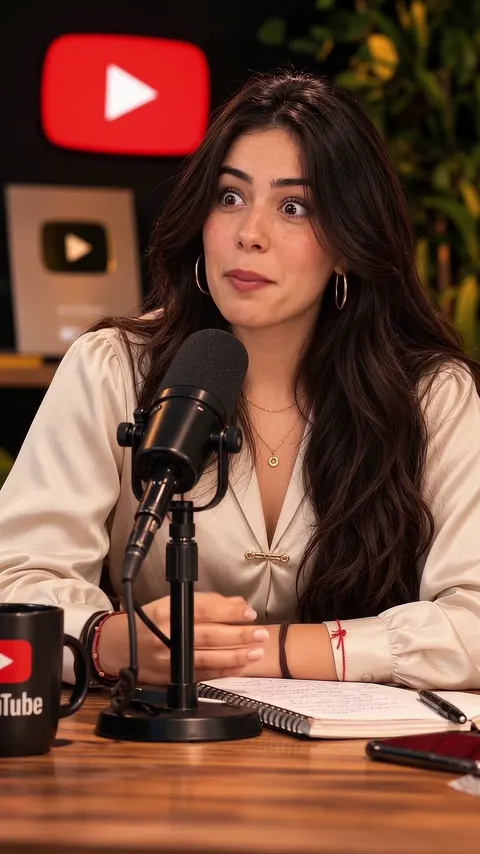
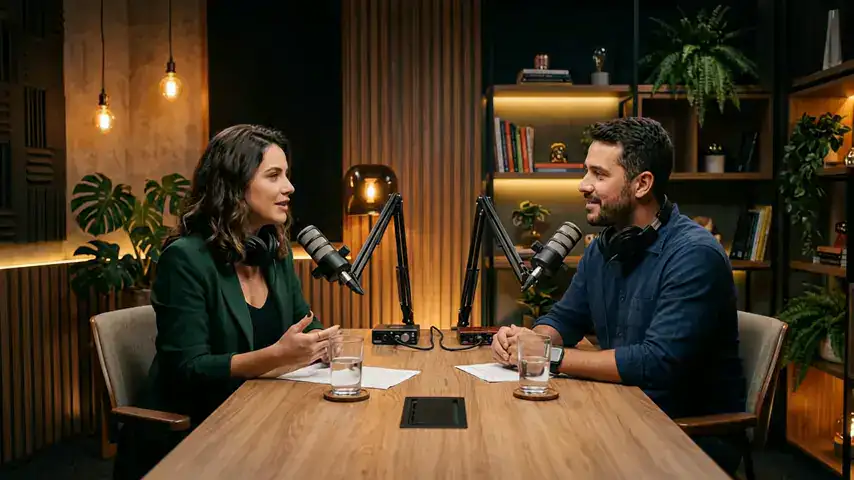
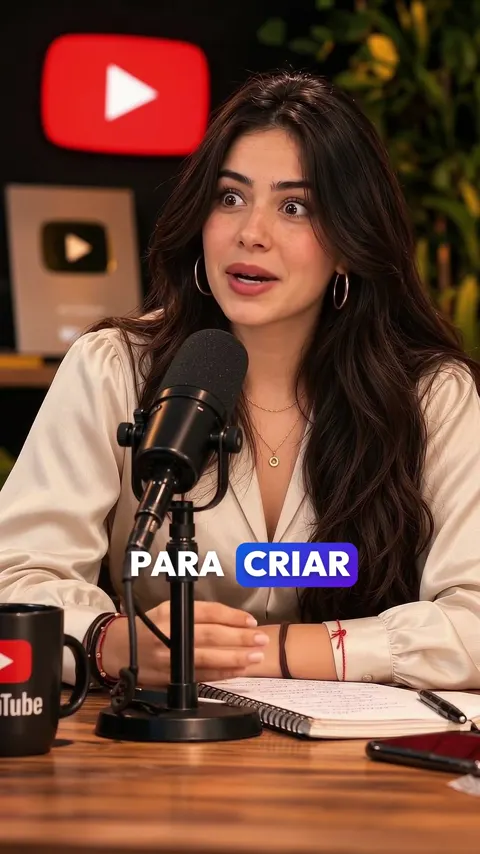
Escena de prueba de un pódcast generada con IA. Lecturas ilustrativas.
Composición ilustrativa del diseño con la escena de prueba. Me gusta ilustrativos.
La IA ve y escucha todo y evalúa cada fragmento por gancho, claridad y contexto, con el motivo por escrito. Es un criterio de selección, no una predicción de alcance.
Ajusta el inicio y el final para que el clip empiece en el gancho y termine al cerrar la idea. Cuando la idea no cabe en el tiempo, el fragmento tiende a descartarse en lugar de cortarse a la mitad.
Otro modelo verifica si el clip se sostiene solo para quien no vio el resto del video.
Cruza el movimiento de la boca con la voz. La cámara sigue el rostro de quien habla y cambia con un corte seco cuando pasa el turno.
Cuando la otra persona aparece y las dos hablan, la pantalla se divide. Un zoom quita el hombro de quien sobra. Si la división dejara a alguien fuera, muestra la escena completa.
Elimina la pausa muerta y mantiene la pausa antes de la reacción, con la cámara en el rostro.
En el centro cuando la pantalla está dividida, a la altura del pecho cuando sigue a una persona. La posición busca preservar la lectura y los rostros; tú lo verificas en la revisión.
Deporte, noticias, conciertos, pódcast o live de venta: mira el tipo de momento que suele rendir en cada estilo. Son ejemplos de uso. La IA evalúa cada tramo por gancho, claridad y contexto, y tú eliges qué se convierte en clip.
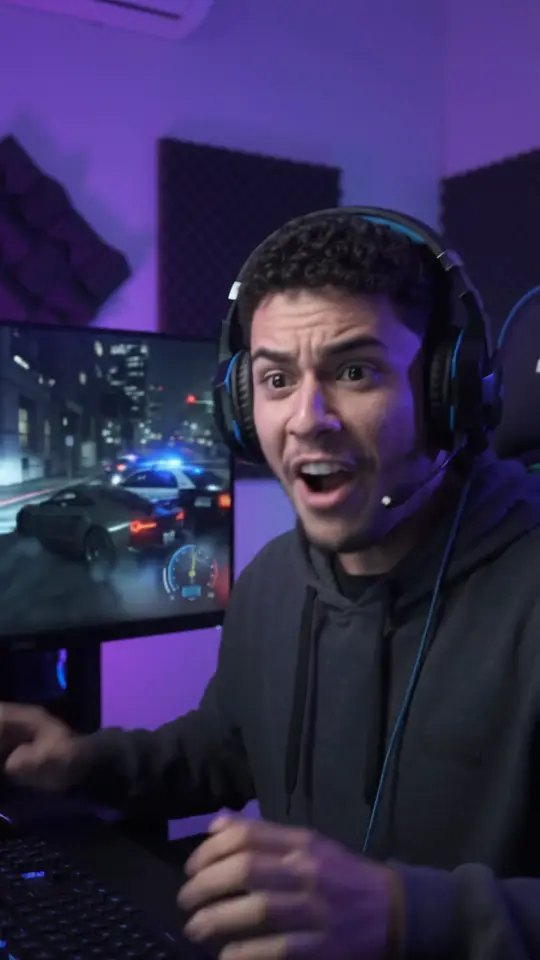
Video generado con IA en Google Flow. Juego genérico, sin juego, marca ni streamer real.
Lives de mundo abierto, RP (como GTA RP), carreras y competitivo. El clip que circula es la reacción de quien juega en el momento justo.
Escena de prueba de un pódcast generada con IA, armada en pantalla dividida. Me gusta ilustrativos.
Episodio grabado o pódcast en vivo. Cuando las dos personas hablan, la pantalla se divide; cuando habla una, la cámara sigue a quien habla.

Escena generada con IA en Google Flow. Ningún equipo, torneo ni canal real.
Partido, programa de análisis y detrás de escena en vivo. El clip que circula suele ser corto y llegar mientras el tema sigue caliente.
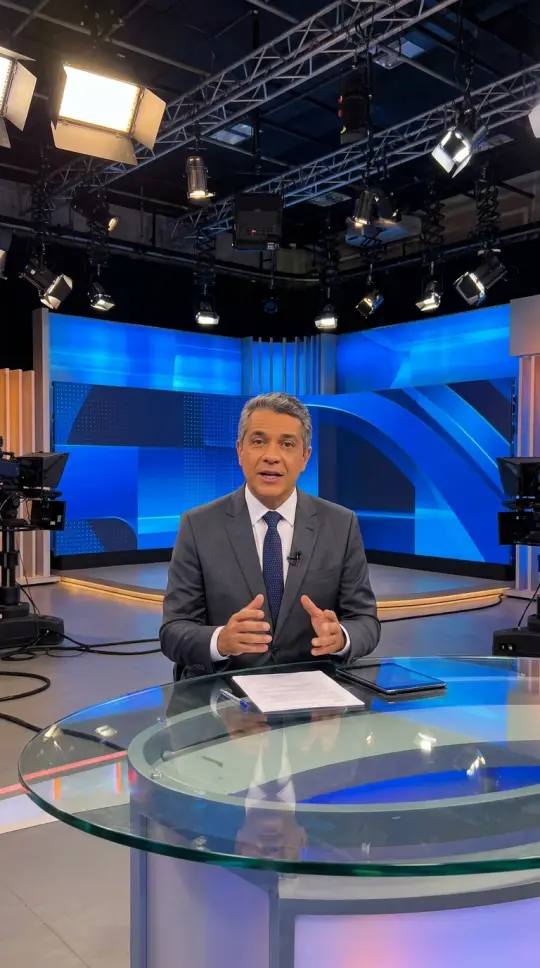
Escena generada con IA en Google Flow. Titular ficticio, sin canal real.
Noticiero, debate y entrevista en vivo. La frase que resume la noticia se convierte en el clip que la gente comparte.
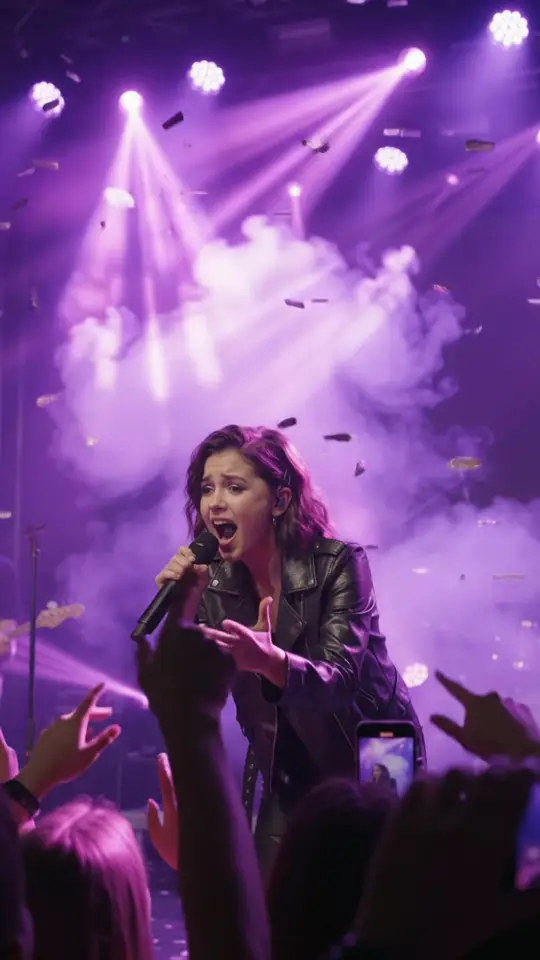
Video generado con IA en Google Flow. Ningún artista, banda ni evento real.
Conciertos, festivales, musicales y lives acústicos. Lo que circula es el momento que da ganas de haber estado ahí.
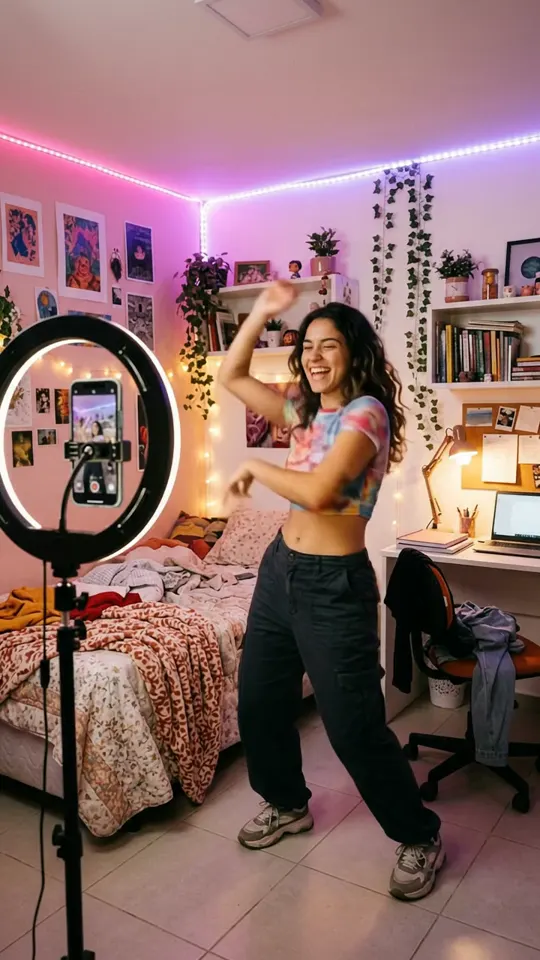
Video de ejemplo generado con IA, sin marca real. Producto y me gusta ilustrativos.
Belleza, moda, hogar, recetas y venta en vivo en TikTok Shop. El clip lleva el consejo y el producto a quien no vio el live.
Corta solo lo que tienes derecho a usar: material tuyo, de tu cliente o con licencia. Las transmisiones deportivas, los noticieros y los conciertos suelen tener derechos de terceros, así que revisa la licencia antes de pegar el enlace. Escenas dibujadas, títulos, perfiles y números son ilustrativos.
La misma persona, el mismo discurso: solo cambia el acabado. Eliges el nivel en cada clip y ves el costo antes de procesar.
Simulación de cómo aparece el clip en el feed. Los me gusta y comentarios son ilustrativos, no medidos. Lite y Premium son exportaciones de la plataforma con material del propio equipo. El Plus aún no tiene exportación de este fragmento: la imagen de apoyo se superpuso al clip Lite para mostrar la diferencia.
Tags del Momento muestra lo que sube en Brasil cada hora, en TikTok, YouTube, Facebook, X y Google. Ves el tema subiendo, buscas un video sobre él para cortar y pones las tags del momento en el texto de la publicación.
El historial hasta ayer es gratis. Las tags de hoy se desbloquean con créditos, por día o por mes.
Ejemplos ilustrativos: miniaturas de demostración, no resultados de clientes.
 La remontada en el último segundo
 La pregunta que cambió la charlaEl gol narrado en vivo
 El estribillo que cantó el públicoEl resumen en 40 segundos
 El paso de la tendencia
 La respuesta más sincera
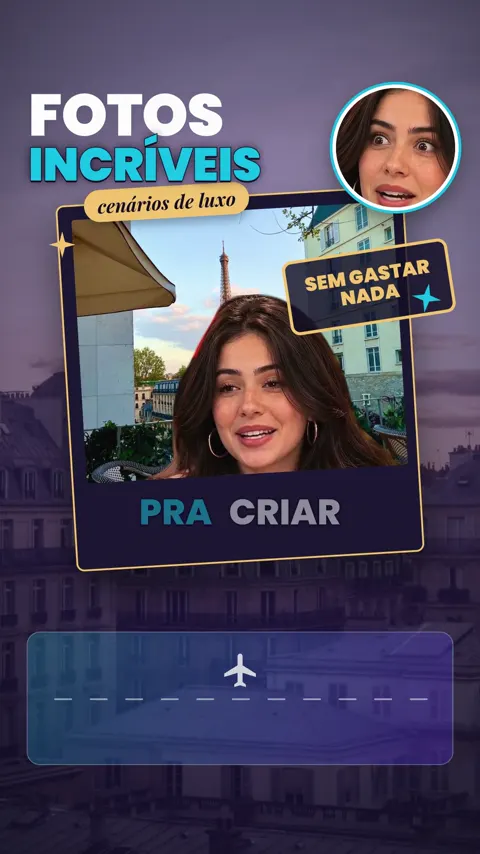 Un viaje casi sin gastar
 El plato de la casa en 3 pasos
 El error que frena el entrenamiento
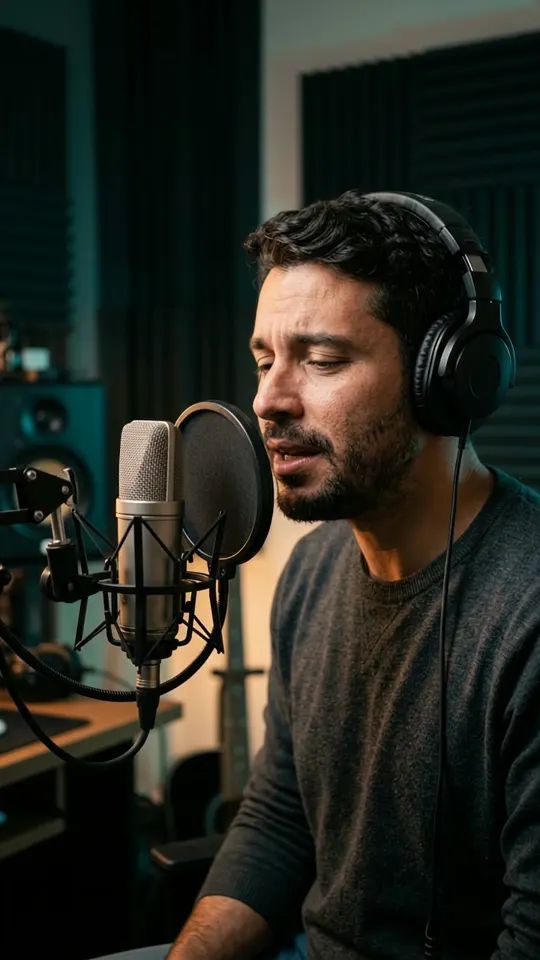 El mejor momento de la transmisión
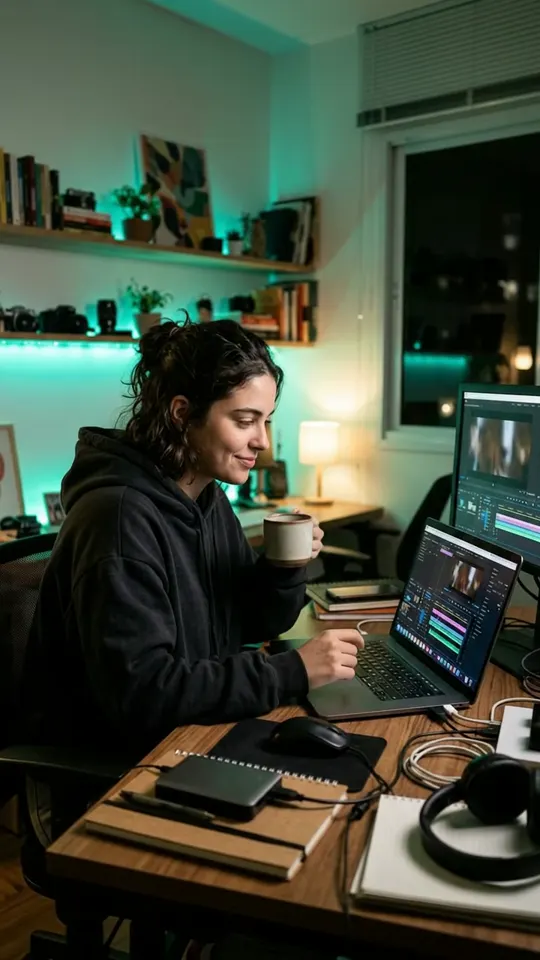 Cómo se editó el video
Los créditos se renuevan cada mes. Cuanto mayor el plan, más barato sale el crédito. La app muestra cuántos créditos usa cada video o live antes de procesar.
US$ 3.99 / mes
cobrado mensualmente
Para empezar a publicar clips cada semana.
US$ 9.99 / mes
cobrado mensualmente
Para quien publica clips casi todos los días.
US$ 19.99 / mes
cobrado mensualmente
Para canales y equipos con mucho video.
15 créditos al abrir la cuenta: hasta 5 clips Lite o 2 Plus, una vez, sin tarjeta. Exportación real, con marca de agua.
Cortar mi videoEl consumo exacto aparece en la app antes de procesar.
Además de los clips: clon, voz, Studio, editor, guiones y trends, en la misma cuenta y con los mismos créditos.
Si te queda alguna duda, escríbenos por WhatsApp.
Sí. Pega el enlace de una live de YouTube, TikTok o TikTok Shop: la transmisión se analiza cada pocos minutos y los mejores momentos se vuelven clips mientras la live sucede. Cada clip de live usa 5 créditos.
No. Pegas el enlace y recibes los clips con subtítulos y encuadre vertical. Si quieres ajustar algo, el editor se abre en el navegador.
Cada cuenta nueva recibe 15 créditos, una vez, al abrirla: alcanza para hasta 5 clips Lite o 2 clips Plus. Cuántos créditos usa un video aparece antes de procesar. Después, los planes empiezan en US$ 3.99 al mes.
Solo material que tienes autorización para usar: tuyo, de tu cliente o con licencia. Al pegar el enlace, lo confirmas. El contenido de terceros sin licencia puede generar sanciones en las redes.
Ve el video completo y evalúa cada fragmento por gancho, claridad y contexto, con el motivo por escrito. Después busca cerrar la idea para no cortar a mitad de la frase y pasa por una segunda revisión. La evaluación ayuda a elegir; no predice el alcance. Te quedas con los clips que tengan sentido.
Los créditos reservados para ese procesamiento vuelven a tu cuenta.
Sí. Los clips de la prueba salen con marca de agua. El plan de pago, cuando abra, quitará la marca.
No. En Pro Clipador descargas el archivo y lo publicas donde quieras. La publicación directa en las redes es otra función de VimoShorts y no entra en los créditos gratis.
ana.lu¿¿cómo que sin viajar??
rafa_mqué app es esa